
Was sind Anwendungs-Themes in iPrendo?
Mit individuellen Anwendungs-Themes können Sie das Erscheinungsbild einzelner Schulungen in iPrendo anpassen und sie dadurch optisch voneinander unterscheiden. Dafür lassen sich beispielsweise Farbschema, Logo und Hintergrundbild festlegen. In diesem Artikel zeigen wir Ihnen, wie Sie Anwendungs-Themes erstellen, konfigurieren und einzelnen Anwendungen zuweisen.
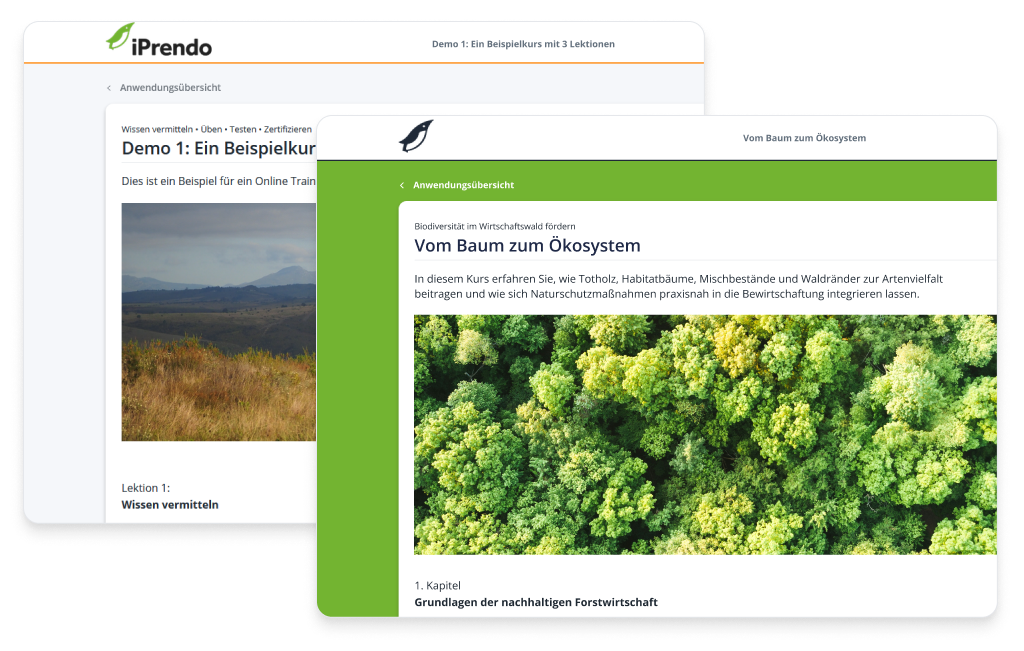
Welche Vorteile bieten individuelle Anwendungs-Themes für meine Schulungen?
Individuelle Anwendungs-Themes ermöglichen es, Schulungen in iPrendo durch eigene Farben, Logos und Hintergrundbilder sichtbar voneinander zu unterscheiden. Für Nutzerinnen und Nutzer kann dies die Orientierung erleichtern, da sie bestimmte Themen, Abteilungen oder Schulungsarten schneller erkennen.
So können beispielsweise Brandschutzschulungen in Rot und Arbeitssicherheitsunterweisungen in Blau gestaltet werden. Die Farbzuordnung unterstützt Mitarbeitende dabei, relevante Inhalte auf den ersten Blick einzuordnen.
Anwendungs-Themes lassen sich außerdem an die Corporate Identity eines Kundenunternehmens anpassen. Bei Auftragsarbeiten können dadurch beispielsweise Unternehmensfarben und Logos verwendet werden, sodass die Schulung vertraut wirkt und sich in das bestehende Erscheinungsbild Ihrer Kund:innen einfügt.
Wie konfiguriere ich Anwendungs-Themes für einzelne Schulungen?
Rufen Sie die Konfiguration Ihres iPrendo-Systems auf

Administrationseinstellungen öffnen
Gehen Sie im Administrations-Dashboard zu den Einstellungen.

Systemkonfiguration aufrufen
Wählen Sie im Dropdown-Menü den Punkt „Konfiguration aus“.
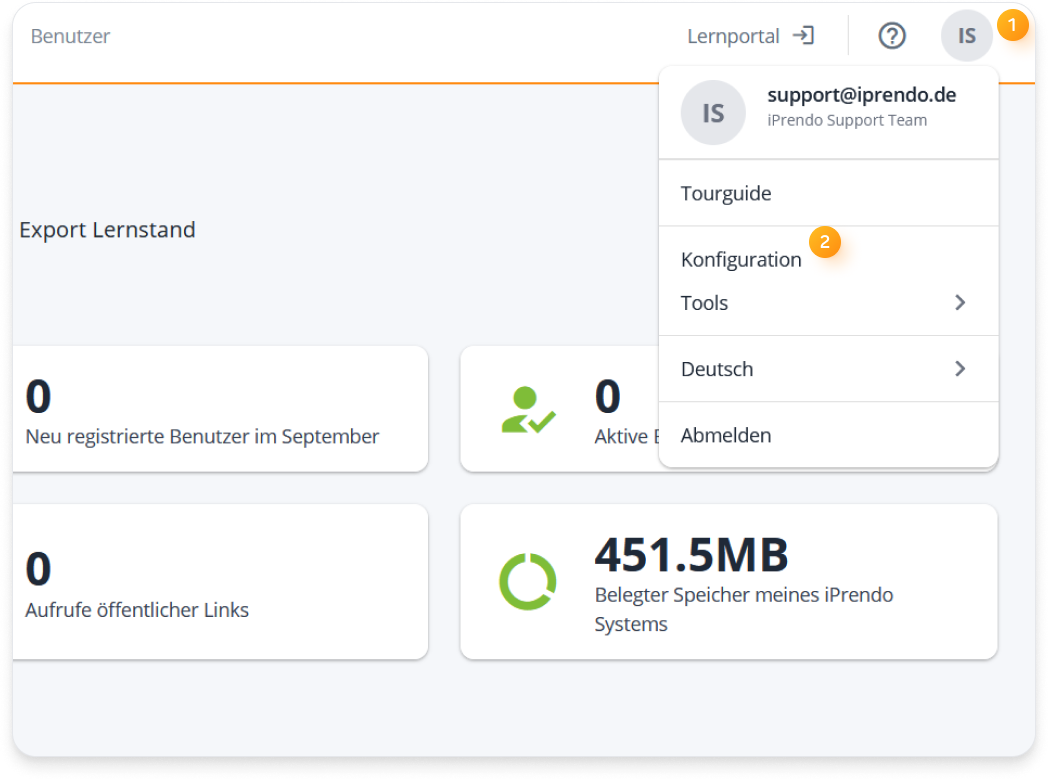
Theme-Verwaltung im Administrationsbereich
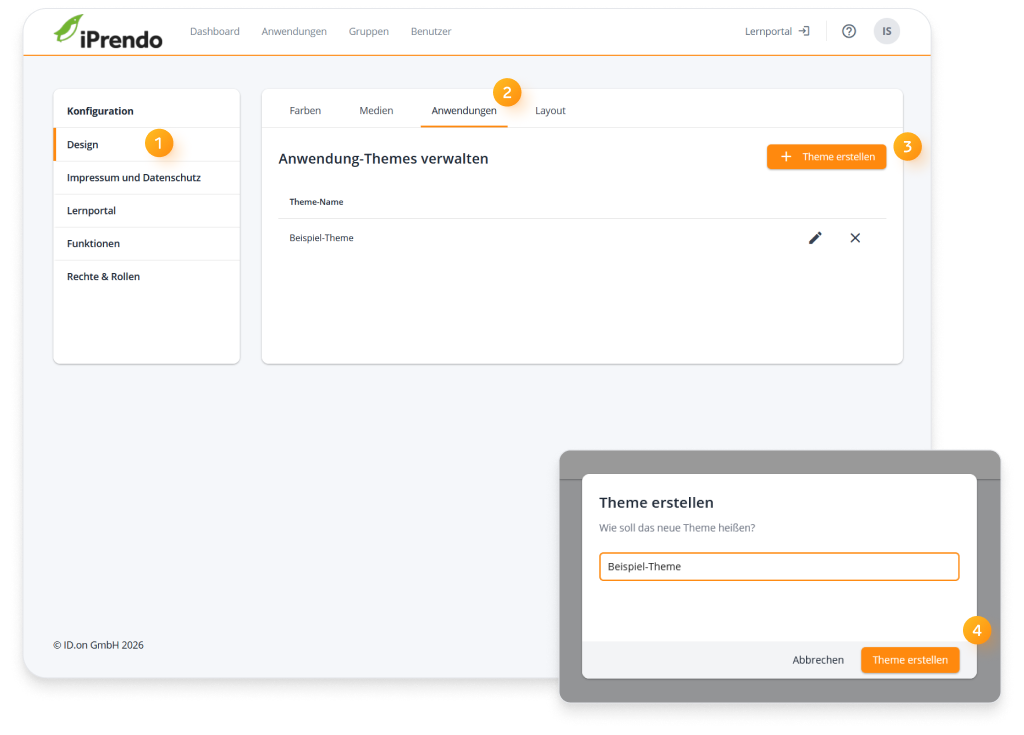
„Design“ aufrufen
Wählen Sie in der linken Spalte den Bereich „Design“ aus.
„Anwendungen“ öffnen
Wählen Sie im Bereich „Design“ den Reiter „Anwendungen“ aus.

Theme-Erstellung
Durch Klick auf „Theme erstellen“ öffnet sich ein neues Fenster.

Theme-Benennung
Vergeben Sie einen Titel und und speichern anschließend mit dem Button „Theme erstellen“.
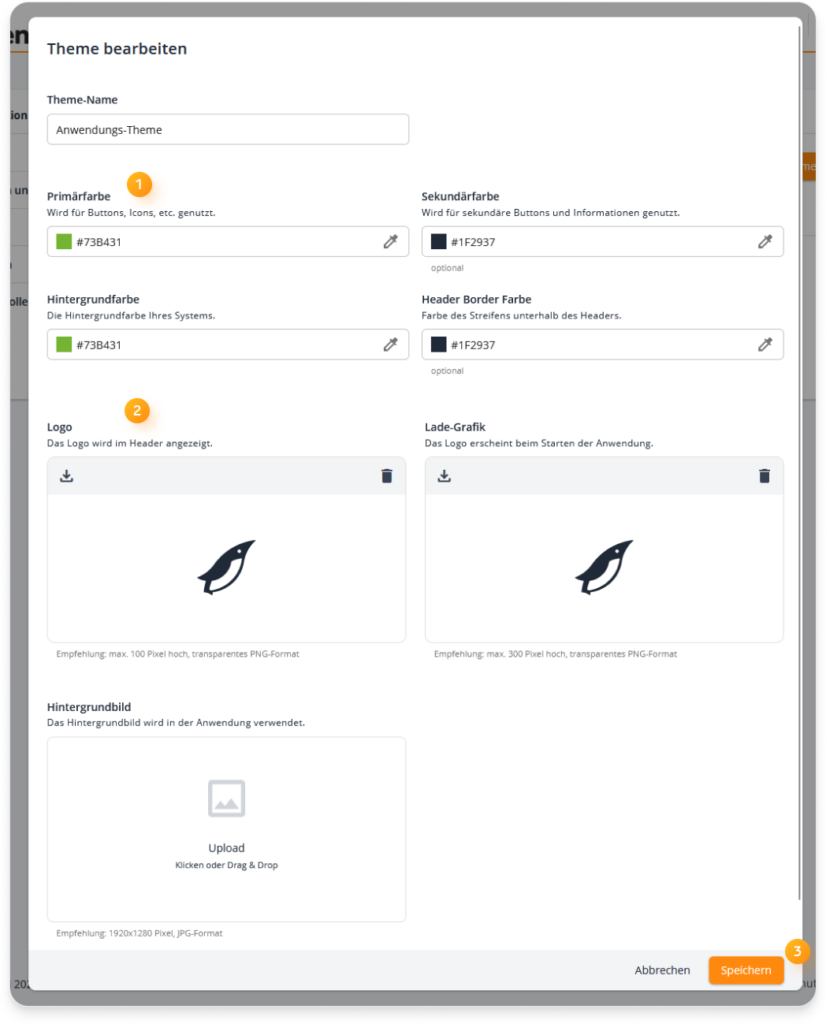
Konfiguration des Anwendungs-Themes
Konfiguration des Farbschemas
Sie können in diesem Bereich verschiedene Elemente mit individuellen Farben versehen. Nutzen Sie dafür den Hex-Code der Farbe oder wählen Sie im Farbmixer aus.
Logo- und Bilderupload
Im unteren Bereich können Sie beispielsweise ein Logo oder Hintergrundbild von Ihrem Computer aus hochladen.
Speichern nicht vergessen
Sichern Sie Ihre Einstellungen, um die Änderungen zu übernehmen.
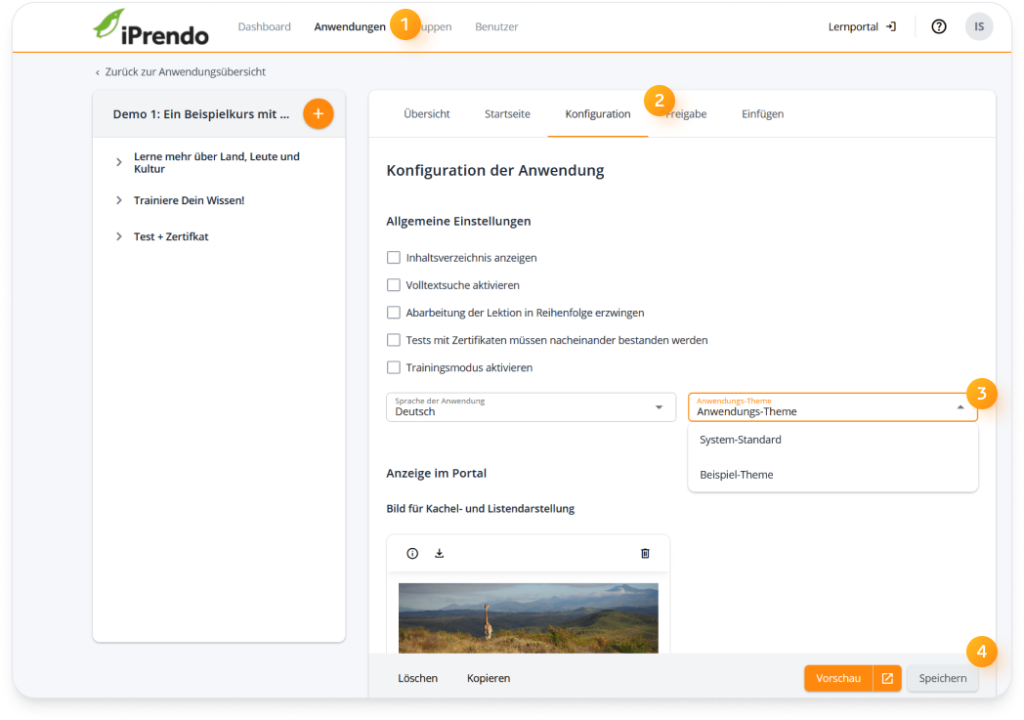
Aktivierung des Anwendungs-Themes
Auswahl der gewünschten Anwendung
Wählen Sie in der Administrationsebene die gewünschte Anwendung aus.
Aufruf der Anwendungskonfiguration
Rufen Sie den Reiter „Konfiguration“ der Anwendung auf.
Speichern nicht vergessen
Sichern Sie Ihre Einstellungen, um die Änderungen zu übernehmen.
Erklärvideo zur Einrichtung
→ zurück zur Schritt-für-Schritt-Anleitung
Wer kann Anwendungs-Themes konfigurieren?
Die Berechtigung, Anwendungs-Themes zu bearbeiten, liegt bei dem / der Portal-Administrator:in. Diese Rolle kann an eine von Ihnen ausgewählte Person in Ihrem Unternehmen übertragen werden. Sollten Sie dabei Unterstützung benötigen, steht Ihnen unser Support-Team jederzeit zur Verfügung.