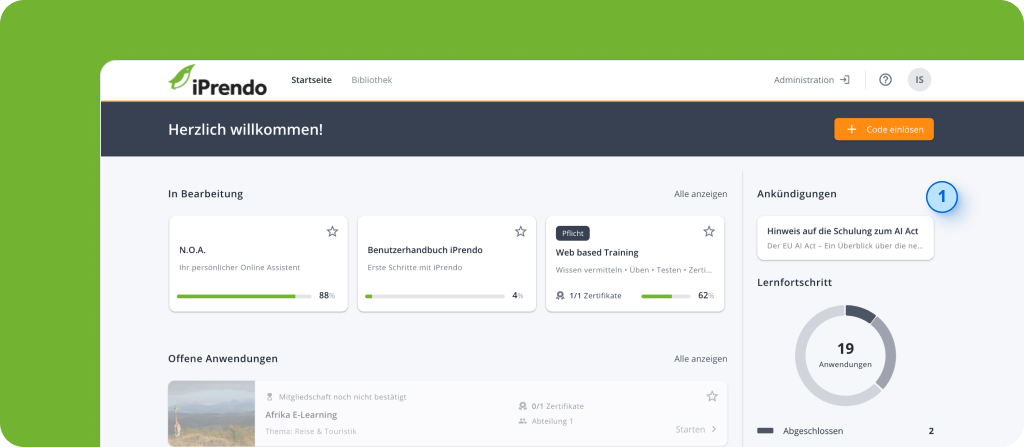
Halten Sie Ihre Nutzenden mit gezielten Ankündigungen auf dem Laufenden
Mit iPrendo-Ankündigungen halten Sie Ihre Nutzenden stets auf dem Laufenden – direkt auf der Startseite Ihres Lernportals. In diesem Artikel zeigen wir Ihnen Schritt für Schritt, wie Sie die Funktion aktivieren und Ankündigungen gezielt anlegen und veröffentlichen. So stellen Sie sicher, dass wichtige Informationen genau dort ankommen, wo sie relevant sind.
Ihre Vorteile der Funktion Ankündigungen sind einfach auf den Punkt zu bringen
- Schnelle Informationsverbreitung – Wichtige Updates oder Änderungen erreichen alle Nutzenden direkt und ohne Umwege.
- Höhere Nutzerbindung – Regelmäßige Kommunikation fördert das Vertrauen und die aktive Teilnahme der Lernenden.
- Struktur und Orientierung – Ankündigungen helfen dabei, den Lernprozess klar zu begleiten und Fristen oder neue Inhalte deutlich zu machen.
Ankündigungen anlegen
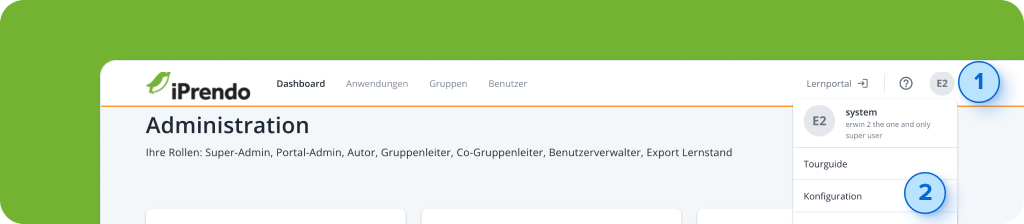
Um Ankündigungen in iPrendo einzupflegen, navigieren Sie in der Administration über das User-Drop-Down-Menü (1) in den Bereich Konfiguration (2).
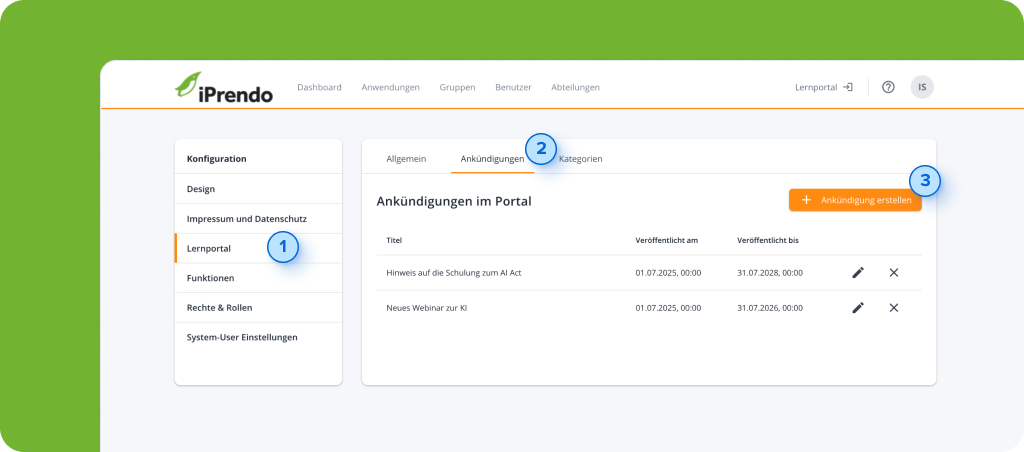
Hier können sie unter Lernportal (1) auf den Reiter Ankündigungen (2). Dort klicken Sie auf den Button „Ankündigung erstellen“ (3).
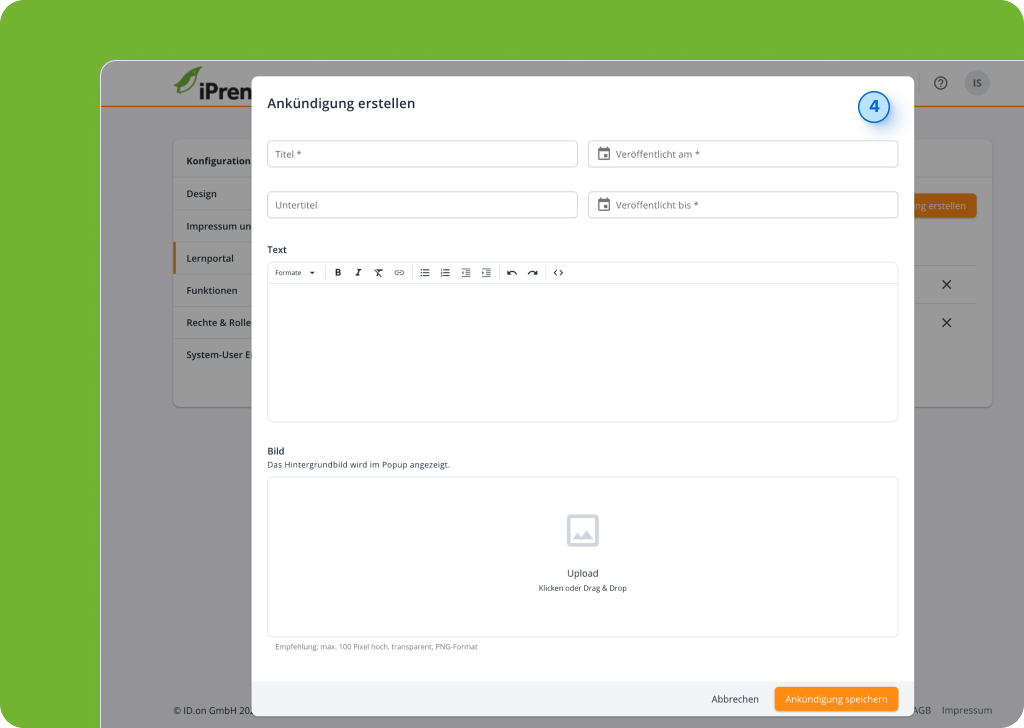
Es öffnet sich eine Eingabemaske (4) über die sich folgende Inhalte pflegen lassen:
- Titel (Pflichtfeld)
- Untertitel
- Veröffentlich am (Pflichtfeld)
- Veröffentlichen (Pflichtfeld)
- Text der Ankündigung
- (Hintergrund-)Bild zur Ankündigung
Nachträgliches Bearbeiten von Ankündigungen
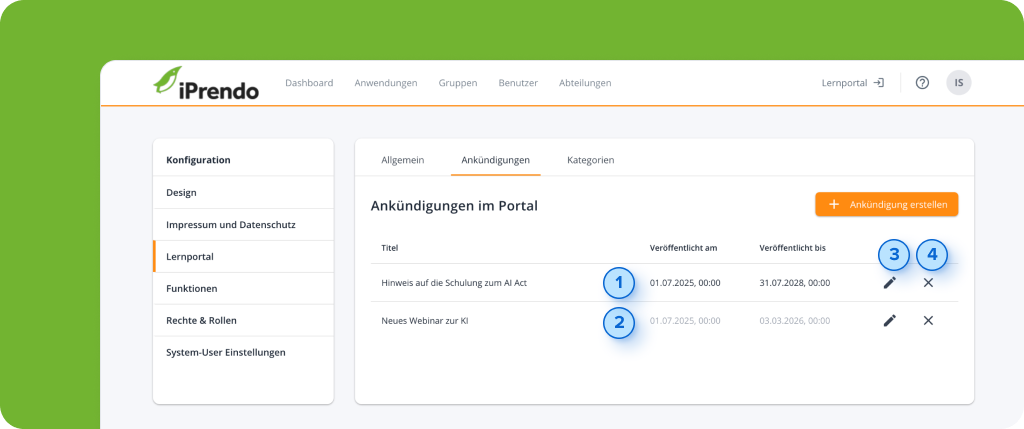
Sie finden im Reiter Ankündigungen alle aktiven (1) und inaktiven/abgelaufenen (2) Inhalte. Per Klick auf den Stift (3) lassen sich die Einträge öffnen und updaten.
Möchten Sie eine Ankündigung löschen, klicken Sie im Listeneintrag rechts auf das Kreuz (4). Es erscheint ein PopUp über das Sie die Löschung final bestätigen können.
Ankündigungen im Lernportal
Im Lernportal auf der Startseite werden Ihren Nutzer:innen bis zu drei Ankündigungen oben rechts angezeigt direkt angezeigt. Sollten Sie weitere Ankündigungen gepflegt und mit einer laufenden Verfügbarkeit eingestellt haben, können diese als Liste nach unten aufgeklappt werden.