Als Portal-Administrator:in können Sie das Design Ihres iPrendo Systems individuell anpassen.
Neben der Farben Ihres Corporate Designs können Sie ebenso Grafiken, wie Logos und Hintergrundbilder konfigurieren.
Design-Editor
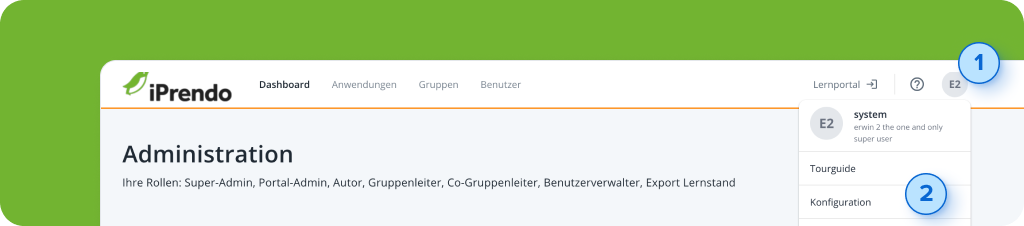
Um das System an Ihr Corporate Design anzupassen, navigieren Sie über das Benutzer-Menü (1) in die Konfiguration (2).
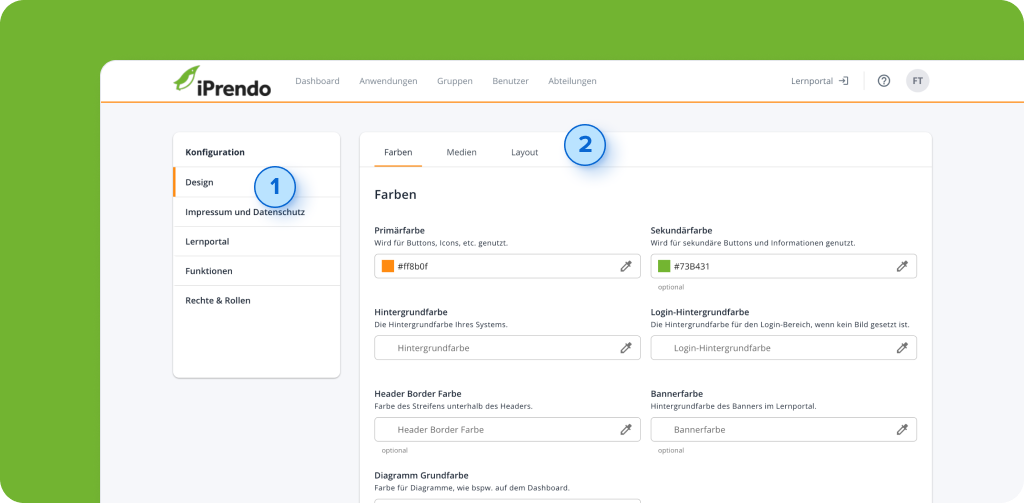
Im geöffneten Design-Editor (1) stehen Ihnen in den unterschiedlichen Kategorien (2) einige Einstellungsmöglichkeiten zur Verfügung, mit denen Sie das Design Ihren Vorstellungen entsprechend gestalten können.
Farben einstellen
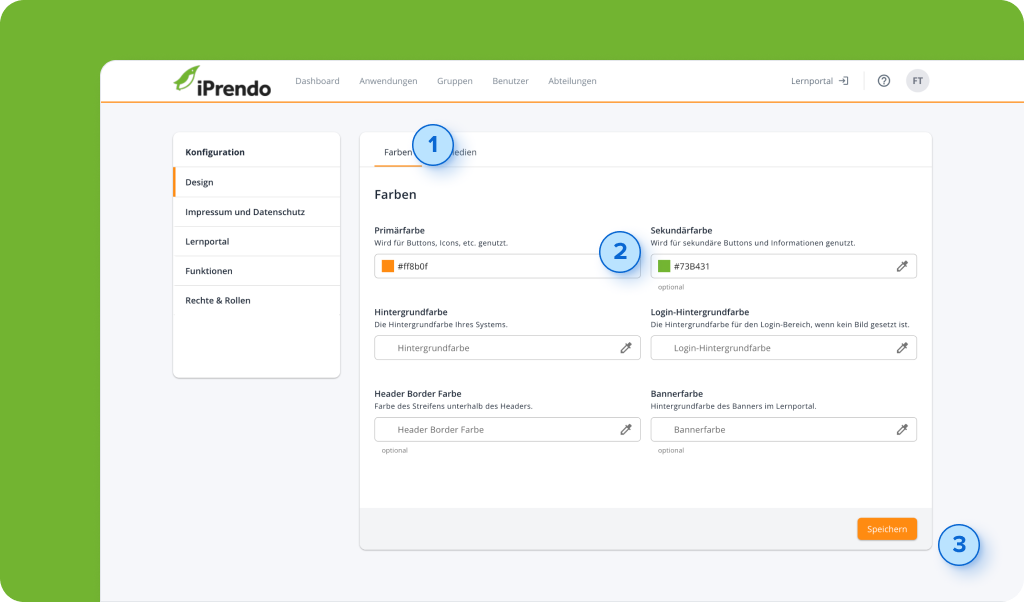
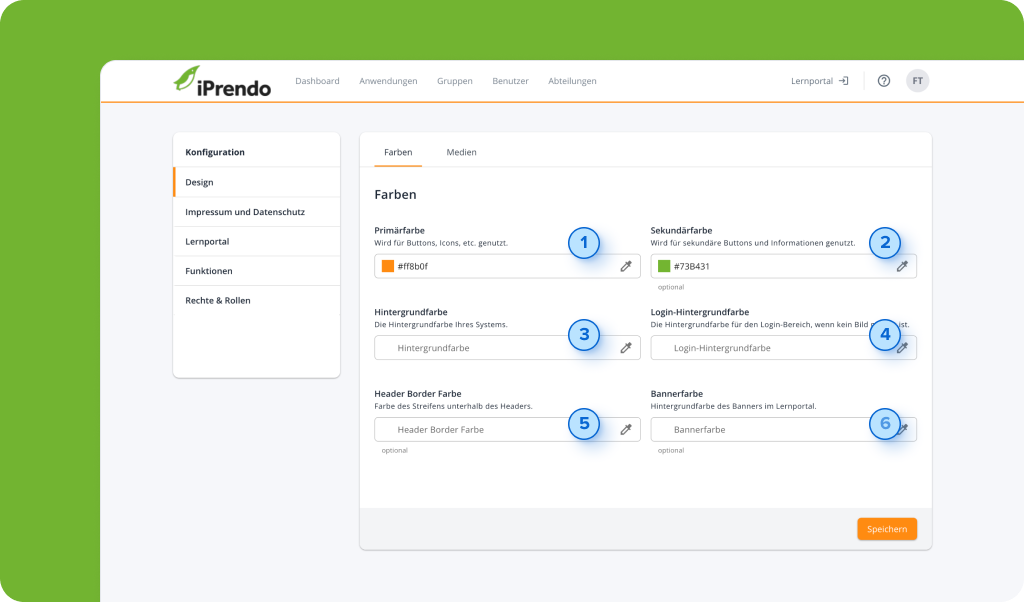
Passen Sie die Farbgebung Ihres Systems ganz einfach im Bereich Farben (1) an, indem Sie das entsprechende Farbfeld anklicken und einen Ihnen bekannten sechstelligen Hex-Farbcode eingeben (bspw. #000000). Alternativ können Sie über die Farbauswahl (2) auch ganz einfach eine Farbe auswählen.
Sobald Sie Änderungen am Layout vornehmen und speichern (3) werden diese automatisch auf Ihr System angewandt.
Sie können folgende Konfigurationen vornehmen:
- Primärfarbe (1)
Wird genutzt für Buttons, Icons, etc. - Sekundärfarbe (2)
Optional; Wird genutzt für sekundäre Buttons und Informationen; Wenn sie nicht gepflegt ist, wird die Primärfarbe genutzt. - Hintergrundfarbe (3)
Wird systemweit genutzt. - Login-Hintergrund-Farbe (5)
Optional; Wird für den Login-Bereich als Hintertgrund genutzt, wenn kein B ild gepflegt ist; Wenn nicht gepflegt, wird die „Hintergrundfarbe“ genutzt. - Header-Border-Farbe (5)
Optional; Der Streifen unter dem Header; Wenn nicht gepflegt, wird die Primärfarbe genutzt. - Bannerfarbe (6)
Optional; Der Banner auf der Startseite; Wenn nicht gepflegt, wird ein dunkles Grau genutzt.
Medien einstellen
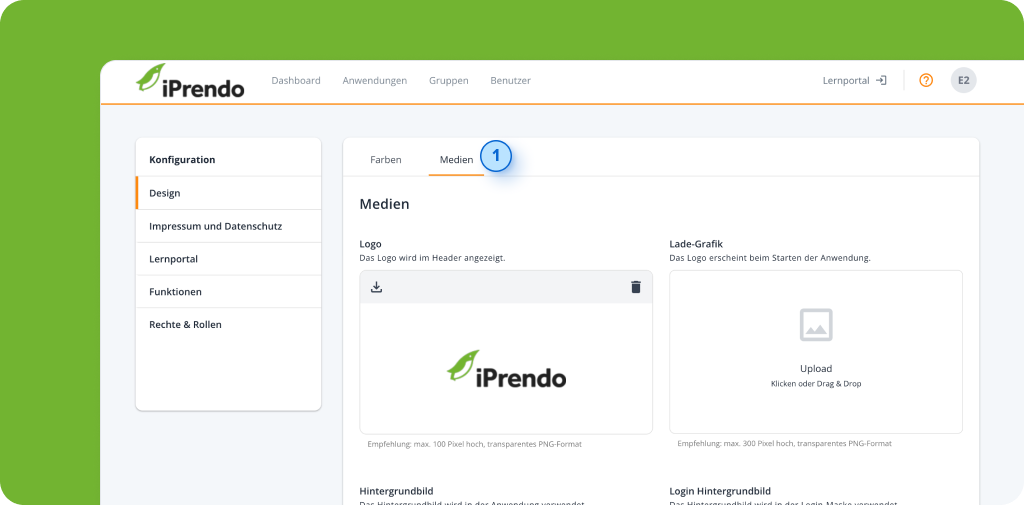
Ihre Logos und andere Grafiken können Sie im Bereich Medien (1) pflegen.
Sie können folgende Konfigurationen vornehmen:
- Logo (1)
Wird oben links im Header angezeigt (optimalerweise als transparentes PNG hochladen, max. 100 Pixel hoch). - Lade-Grafik (2)
Wird beim Laden einer Anwendung angezeigt (optimalerweise als transparentes PNG hochladen, max. 300 Pixel hoch). - Login-Hintergrund-Bild (3)
Wird in der Login-Maske verwendet (optimalerweise 1920×1280 Pixel, JPG-Format). - Hintergrund-Bild (4)
Wird in der Anwendung verwendet (optimalerweise 1920×1280 Pixel (Centered-Layout)/ 1280×1440 Pixel (Side-by-side-Layout), JPG-Format). - Banner-Bild (5)
Wird im Banner des Lernportals angezeigt. (optimalerweise 1920×80 Pixel, JPG-Format) - Einladungs-PDF (6)
Wird als Einladungsschreiben in und für eine Gruppe genutzt. (PDF-Format, als Fomular)
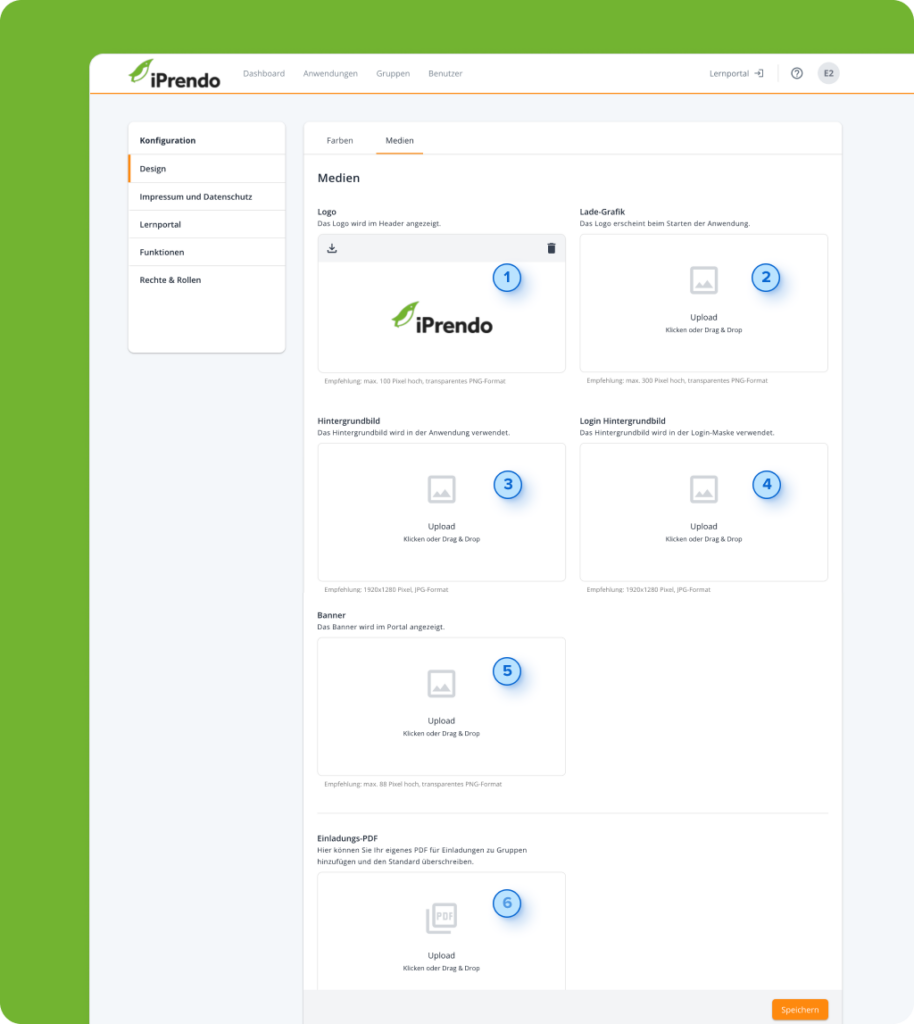
Hinweis: Wenn Sie das Einladungs-PDF nicht hochladen können, prüfen Sie bitte, ob bereits eine Datei hinterlegt ist. Sollte das der Fall sein, muss diese zuerst über das Mülleimer-Symbol entfernt werden.
Bitte denken Sie daran, Ihre Updates und Änderungen abschließend zu speichern, da sie sonst nicht übernommen werden.
Anmelde-Design einstellen
Das Design für den Anmelde-Bereich können Sie im Bereich Layout (1) pflegen.
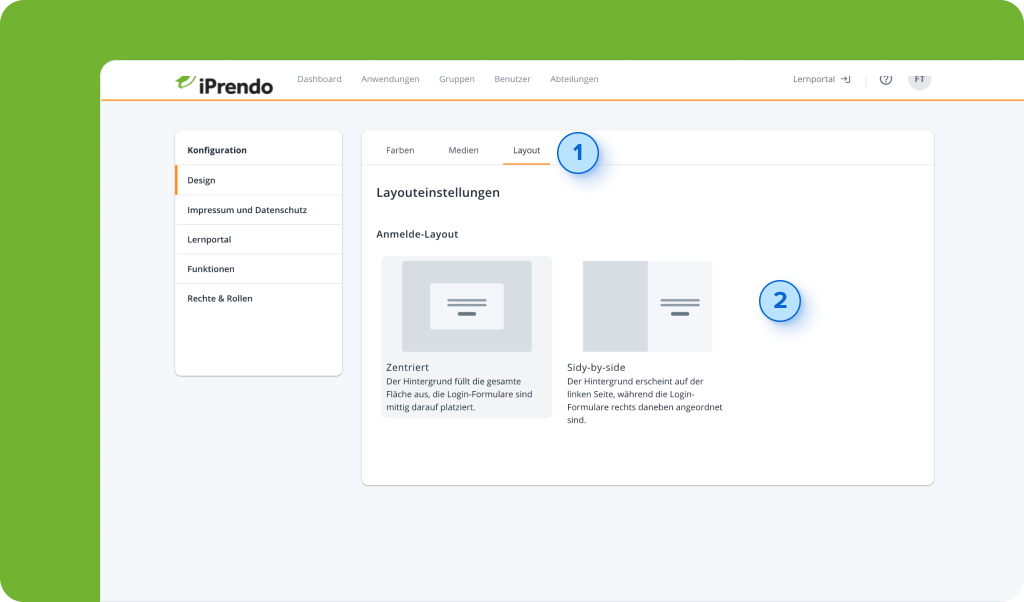
Für das Anmelde-Layout haben 2 Varianten zur Auswahl:
- Zentriert
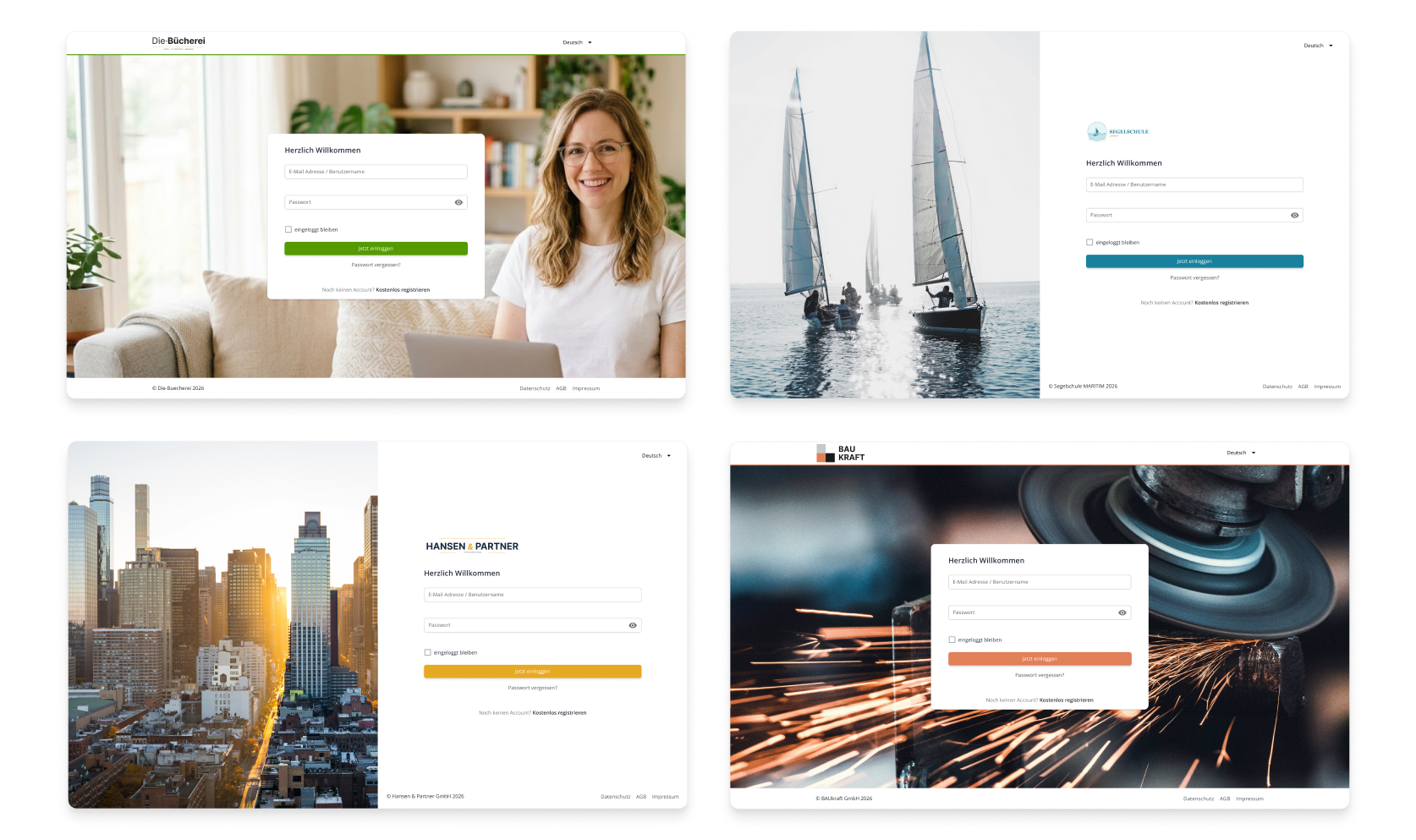
Beim Zentriert-Layout wird der Hintergrund ebenfalls entweder als Bild oder Farbfläche eingesetzt, erstreckt sich jedoch über die gesamte verfügbare Fläche. Die Login-Formulare werden darauf mittig platziert und stehen somit im direkten Fokus der Seite. - Side-by-side
Beim Side-by-side-Layout wird die Login-Seite in zwei klar voneinander getrennte Bereiche aufgeteilt. Der Hintergrund – unabhängig davon, ob es sich um ein Bild oder eine Farbfläche handelt – nimmt dabei die linke Seite ein, während die Login-Formulare auf der rechten Seite positioniert sind.
Beispiele der Login-Seite mit individuellem Hintergrundbild