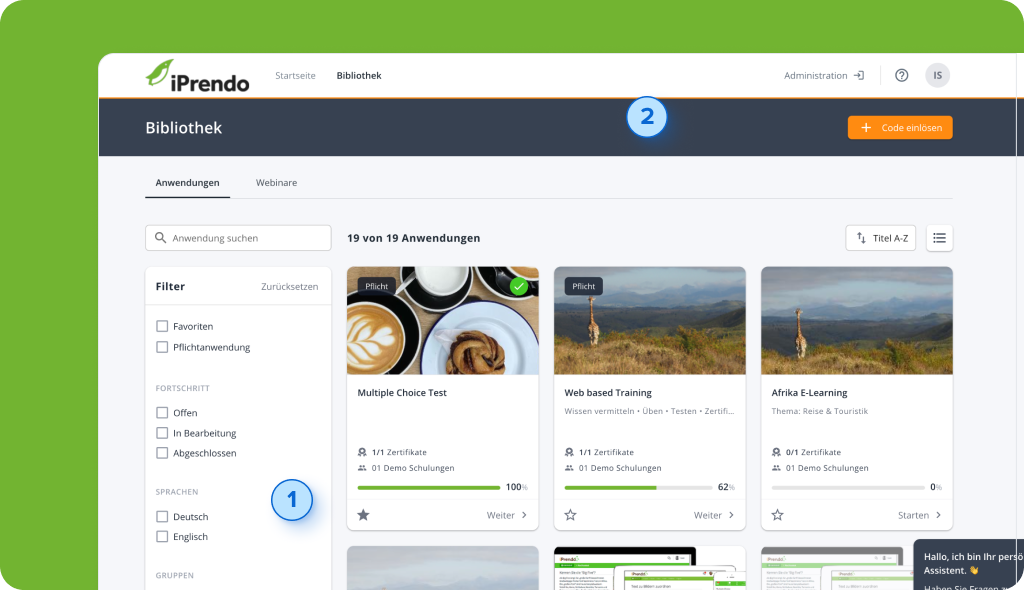
Durch eine klare Einteilung in verschiedene Kategorien können Lerninhalte besser organisiert und strukturiert werden. Das erleichtert Ihren Nutzer:innen die Orientierung, sodass sie schnell die passenden Lernangebote finden und gezielt ihre Lernziele verfolgen können. Zudem ermöglicht die Kategorisierung eine effizientere Verwaltung der Lernplattformen, da Inhalte leichter gepflegt, aktualisiert und ausgewählt werden können. Insgesamt trägt diese Struktur dazu bei, das Lernerlebnis angenehmer und effektiver zu gestalten.
Ihre Vorteile auf einen Blick:
- Schnelle Orientierung
Nutzer finden leichter die für sie relevanten Lernangebote. - Verbesserte Übersicht
Inhalte sind übersichtlich geordnet, was die Navigation erleichtert. - Effiziente Verwaltung
Administratoren können Lerninhalte einfacher pflegen und aktualisieren. - Gezielte Lernpfade
Nutzer können Lerninhalte nach Kategorien auswählen, die ihren Bedürfnissen entsprechen. - Steigerung der Motivation
Eine klare Struktur motiviert Lernende, da sie schnell Fortschritte sehen und ihre Lernziele erreichen können.
Wer hat die Berechtigung, die Kategorien zu verwalten?
Als Portal-Administrator können Sie die Kategorien für Ihr iPrendo System verwalten.
Kategorien anlegen
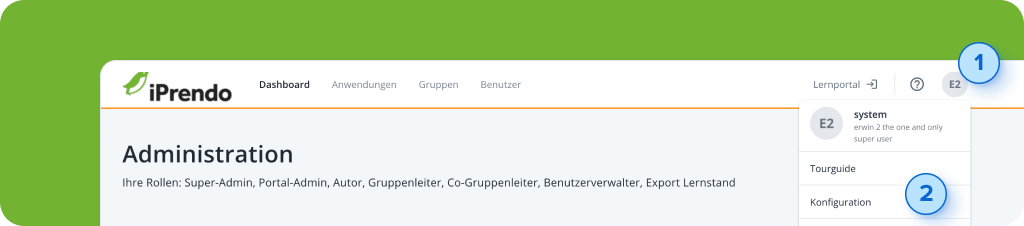
Um Kategorien in Anwendungen für Ihr System nutzen zu können, navigieren Sie über das User-Drop-Down-Menü (1) in die Konfiguration (2).
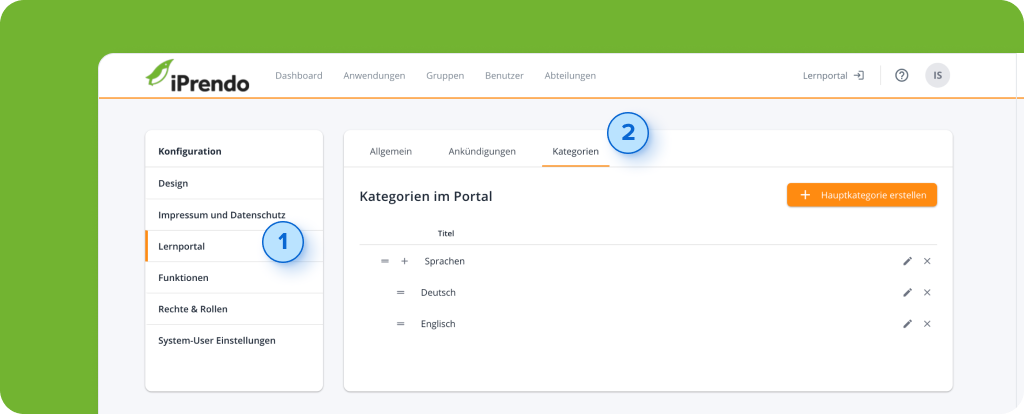
Im Bereich Lernportal (1) haben Sie dann die Möglichkeit, die Kategorien (2) im gleichnamigen Reiter anzulegen.
Klicken Sie auf Kategorie erstellen (1). Es öffnet sich ein Pop-Up (2), in dem Sie nun den Namen (3) für die gewünschte Haupt-Kategorie in allen verfügbaren Sprachen vergeben können.* Diese bestimmen die Kategorisierungsblöcke im Frontend.
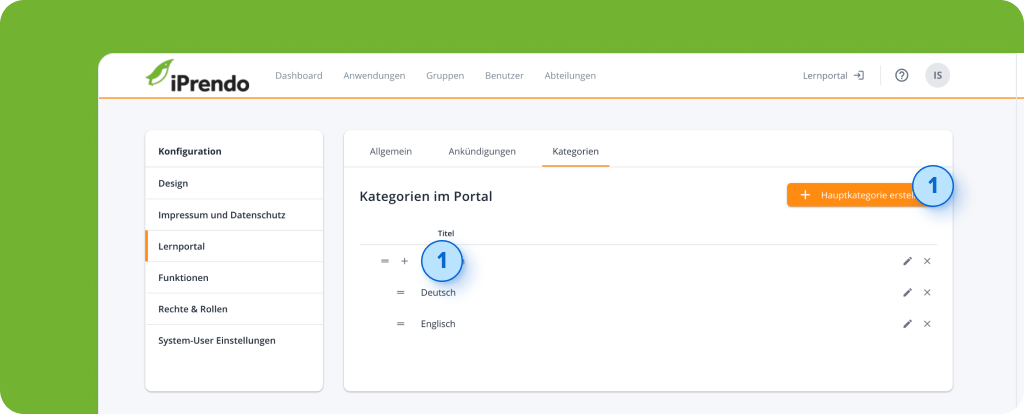
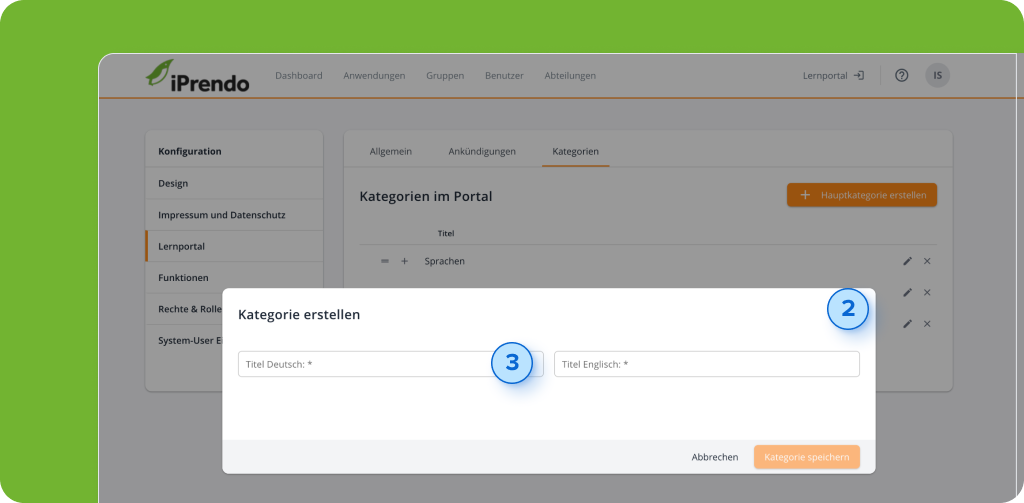
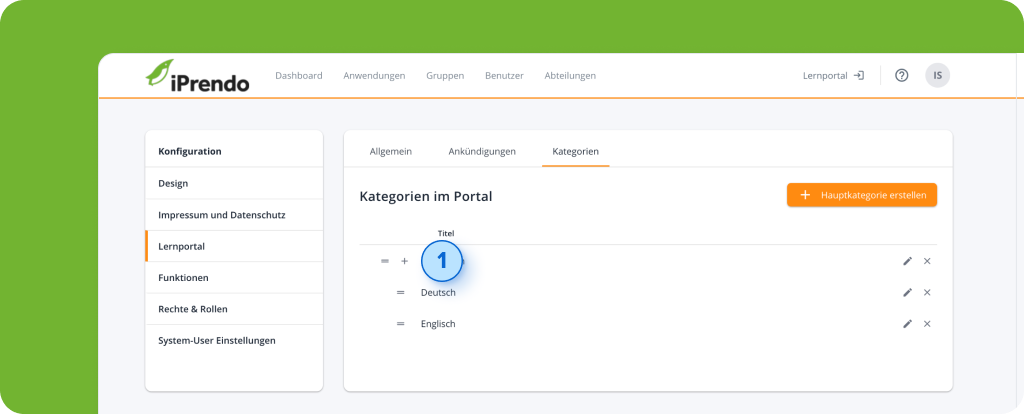
Um einzelne Kategorien in der Hauptkategorie zu erstellen, klicken Sie auf das „+“ der jeweiligen Hauptkategorie (1). Es öffnet sich ein Pop-Up (2), in dem Sie erneut den Namen (3) für die Kategorie in allen verfügbaren Sprachen vergeben können.
Anwendungen kategorisieren
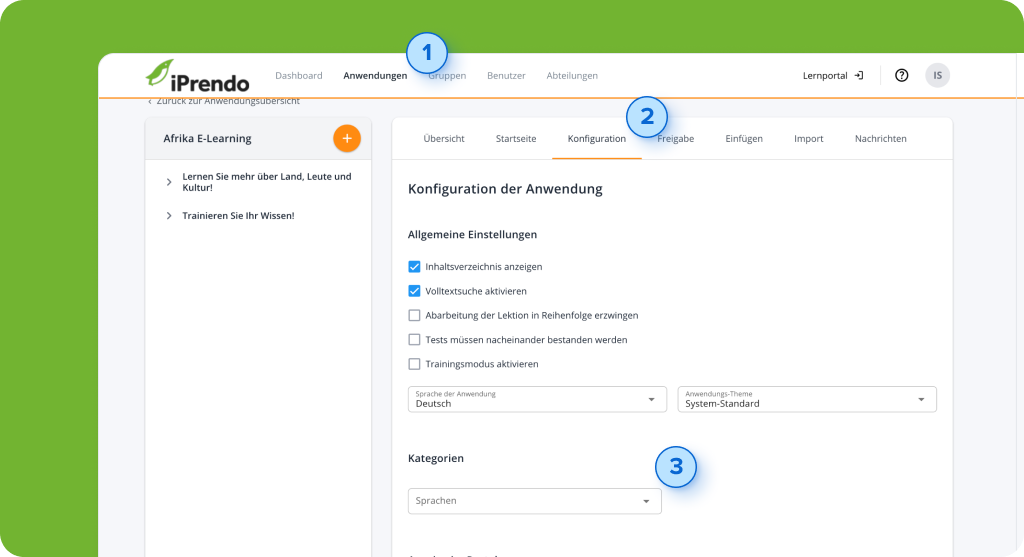
Wechseln Sie nun, um Ihren Anwendungen Kategorien zuzuweisen bitte in den Anwendungsbereich (1). Wählen Sie die Anwendung aus, die Sie bearbeiten möchten. Gehen Sie auf das Tab „Konfiguration“ (2). Dort können sie nun über die hinterlegten Kategorien (3) nach Hauptkategorie auswählen, die für diese Anwendung relevant sind.
Wechsel ins Lernportal
Sobald Sie die Konfigurationen abgeschlossen und gespeichert haben, können Sie ins Lernportal wechseln und über den Reiter „Bibliothek“ (1) gezielt nach Kategorien filtern (2). Das ist auch die Ansicht, mit der Ihre Nutzenden arbeiten.