Mit dem Aufgabenpool steht Ihnen eine spielerische und randomisierte Variante zum Üben und Abfragen von Wissen zur Verfügung. Sie können aus einem vorhandenen Fragenpool mit zum Beispiel 100 Fragen ein Quiz erstellen, das per Zufallsprinzip in jeder Übungsrunde 10 unterschiedliche Fragen anbietet. Der Lernende erhält also jedes Mal eine neu zusammengestellte Auswahl an Fragen.
Aufgabenpool anlegen
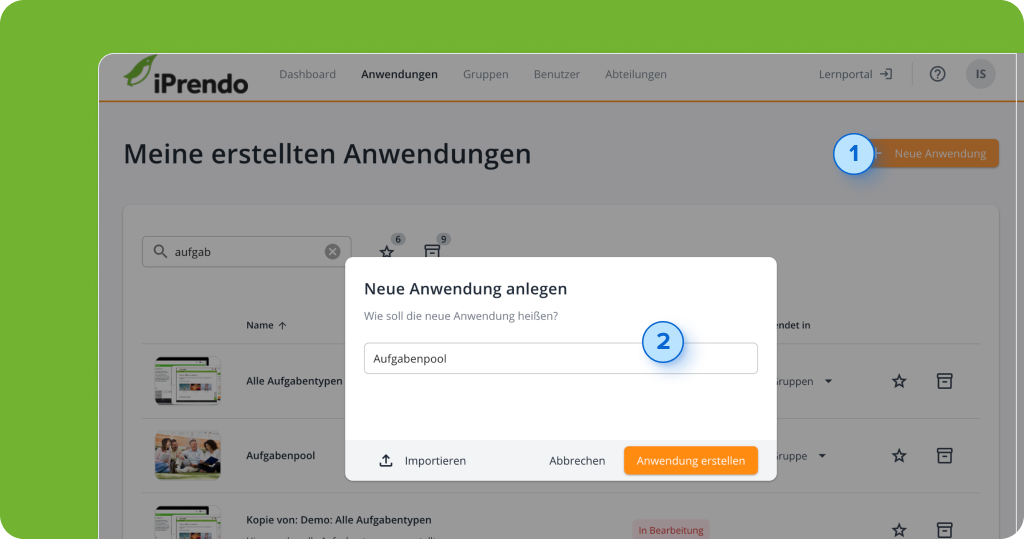
In iPrendo haben Sie die Möglichkeit, einen Pool aus verschiedenen Aufgabentypen zu erstellen. Im ersten Schritt erstellen Sie für den „Aufgabenpool“ eine neue separate Anwendung (1) und benennen (2) sie entsprechend.
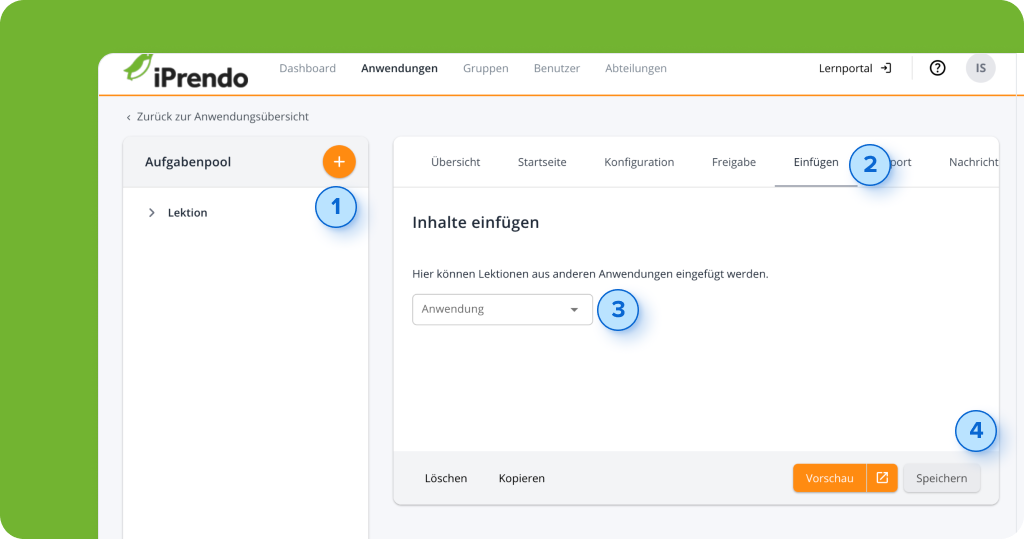
Nun können Sie, wenn Sie eine Lektion (1) angelegt haben in dieser Anwendung die gewünschten Aufgaben anlegen oder bereits bestehende Aufgaben aus anderen Anwendungen (3) über den Einfügen-Tab (2) in den Aufgabenpool kopieren. Vergessen Sie nicht, abschließen zu speichern (4).
Eine Unterteilung in mehrere Lektionen ist grundsätzlich nicht notwendig, es sei denn, Sie möchten Themenschwerpunkte voneinander abgrenzen, um später die Option zu haben, nur zu einem bestimmten Thema Fragen in den Pool aufzunehmen.
Metadaten pflegen
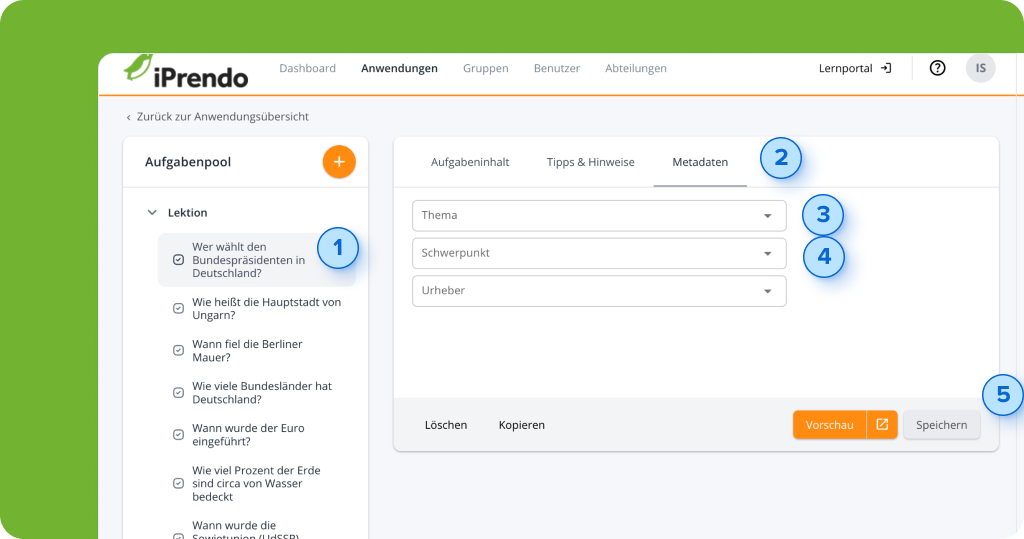
Die Angabe zu “Thema” und “Schwerpunkt” sind innerhalb der Anwendungen an den jeweiligen Aufgaben unter dem Reiter “Metadaten” zu pflegen. Navigieren Sie hierzu auf die jeweilige Aufgabe (1) in ihrer „Aufgabenpool“ Anwendung und gehen Sie in den Reiter Metadaten (2). Hier können Sie die Felder Thema (3) und Schwerpunkt (4) pflegen und anschließend speichern (5). Diese Felder gelten als Auswahlkriterium in der späteren Konfiguration des Aufgabenpools.
Aufgabenpool nutzen
Wechseln Sie nun in die für Ihre Teilnehmer bestimmte Anwendung, der Sie Fragen aus Ihrem Aufgabenpool hinzufügen möchten.
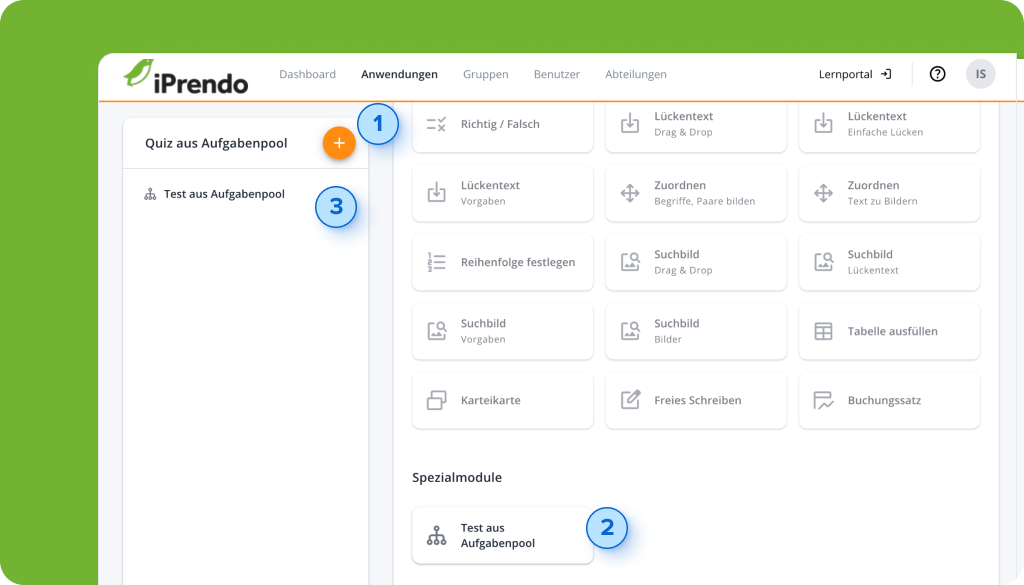
Ziehen Sie nun das Modul „Test aus Aufgabenpool“ (2) über Einfügen (1) in ihren Anwendungsbaum (3)
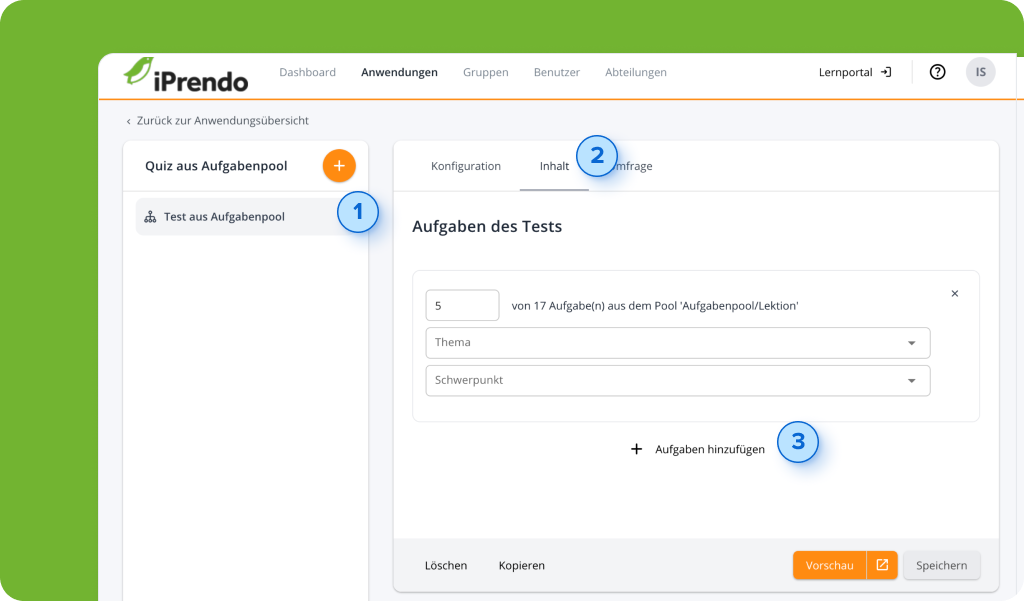
Fügen Sie im nächsten Schritt Ihrer Lektion „Test aus Aufgabenpool“ (1) über den Reiter Inhalt (2) Aufgaben (3) hinzu.
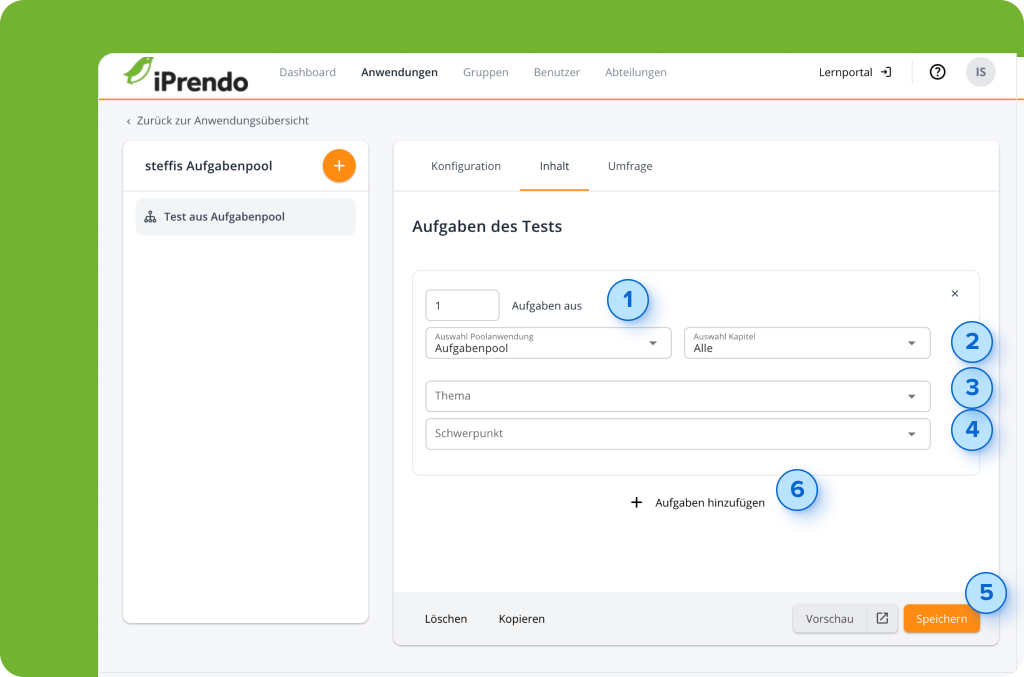
Wählen Sie die Anzahl der Aufgaben (1) aus der Anwendung und gegebenfalls die Lektion (2), Themen (3) und Schwerpunkte (4). Vergessen Sie nicht, zu speichern (5). Sie können dies für beliebig viele Kombinationen ergänzen (6).