
Der Alltag beim Schreiben besteht oft aus vielen kleinen Handgriffen: Text markieren, kopieren, extern überarbeiten, zurückkopieren. Mit dem neuen N.O.A. KI-Editor gehört das der Vergangenheit an. Wir bringen eine konversationsfähige KI direkt in unseren Editor — schnell, übersichtlich und sicher. In diesem Beitrag zeigen wir, wie N.O.A. Ihren Schreibprozess beschleunigt, welche sichtbaren Funktionen Ihnen sofort helfen und wie Sie FreePrompts und Slash‑Commands effektiv nutzen.
Das kann unser N.O.A. KI-Editor
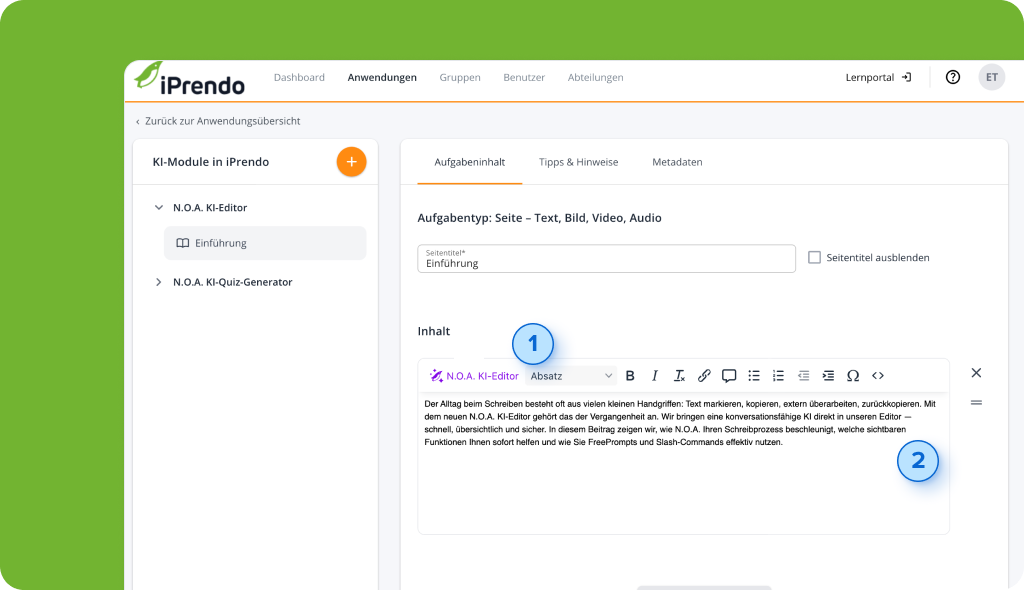
Öffnen Sie einfach den N.O.A. KI-Editor über den neuen Button (1) in Ihrer Editor‑Toolbar und schon startet eine chatähnliche Oberfläche. Die KI antwortet in klaren, gut lesbaren Blöcken, stellt bei Bedarf Rückfragen und liefert Vorschläge, die Sie mit einem Klick in Ihr Dokument übernehmen können.
- Interaktiver Chat‑Dialog
Die KI kommuniziert wie in einem Messenger: Systemhinweise, KI‑Antworten und Ihre Eingaben erscheinen in einem klaren Chat‑Verlauf. So bleibt der Kontext erhalten und das Arbeiten fühlt sich natürlich an. - Vordefinierte Prompts & Favoriten
Für die häufigsten Aufgaben gibt es Schnellfunktionen (z. B. „Kürzen“, „Neu schreiben“, „Einleitung erstellen“, Übersetzungen). Favoriten halten sie stets griffbereit. - Geführte Nachfragen für bessere Ergebnisse
Bei komplexeren Aufgaben fragt N.O.A. gezielt nach (z. B. Thema, Länge oder Zielgruppe), damit das Ergebnis so gut wie möglich passt. - Automatische Nutzung ausgewählten Texts
Markieren Sie einen Text im Editor – N.O.A. verwendet diese Auswahl als Kontext für die Bearbeitung. Ist das Textfeld leer, können Sie einfach ein Thema oder eine Anweisung eingeben. - Replace & Revert (Sicheres Ersetzen)
Übernehmen Sie die KI‑Antwort direkt in den Baustein. Falls Ihnen das Ergebnis nicht gefällt, gibt es eine klare Rückgängig‑Option, um die ursprüngliche Version wiederherzustellen. - Ratings & Feedback
Bewerten Sie KI‑Antworten (Gefällt mir / Gefällt mir nicht). So geben Sie schnell Feedback und helfen uns, die Qualität zu verbessern. - Consent / Einwilligung vor Nutzung
Beim ersten Einsatz kann ein kurzer Zustimmungs‑Dialog erscheinen, bevor der KI‑Assistent startet — für transparente und nachvollziehbare Nutzung.
FreePrompts — so einfach wie Text schreiben
Was sind FreePrompts?
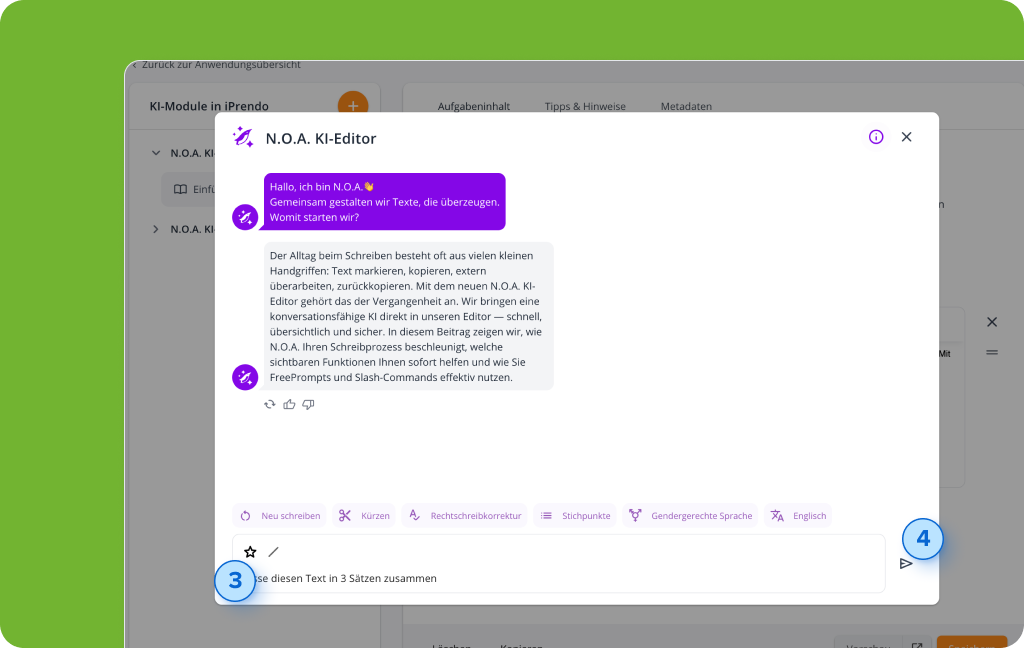
FreePrompts sind freie, natürliche Anweisungen, die Sie direkt in das Chat‑Eingabefeld tippen — ohne führendes „/“. Beispiele: „Fasse diesen Text in 3 Sätzen zusammen“, „Schreibe das freundlicher“ oder „Übersetze ins Englische“.
So funktionieren sie praktisch:
Markieren Sie optional Text im Editor, um diesen als Kontext zu nutzen (1). Öffnen Sie den N.O.A. KI-Editor (2) und schreiben Sie Ihre Anweisung ins Eingabefeld (3). Drücken Sie Enter oder klicken Sie auf Senden (4) — die KI verarbeitet genau diese Anweisung und liefert das Ergebnis.
Wann sollten Sie FreePrompts verwenden?
- Wenn Sie eine individuelle oder komplexe Anweisung formulieren möchten.
- Wenn Sie freie Formulierungen bevorzugen, statt aus der Liste auszuwählen.
Praxis‑Tipp: Wenn Sie vorher Text markiert haben, nutzt N.O.A. diese Auswahl als Kontext — so erhalten Sie präzisere Ergebnisse.
Slash‑Commands — schnell und effizient
Was ist der Unterschied zu FreePrompts?
Slash‑Commands beginnen mit einem führenden „/“ und rufen vordefinierte Aktionen (Prompts) auf. Sie sind ideal für Standardaufgaben, die Sie immer wieder benötigen.
Wie Sie Slash‑Commands nutzen:
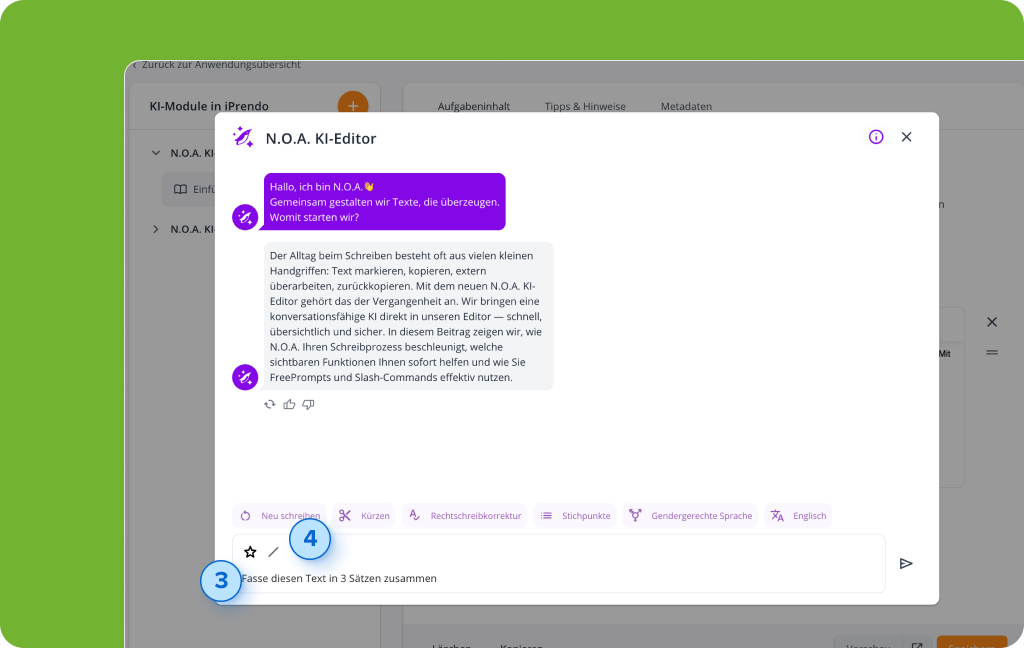
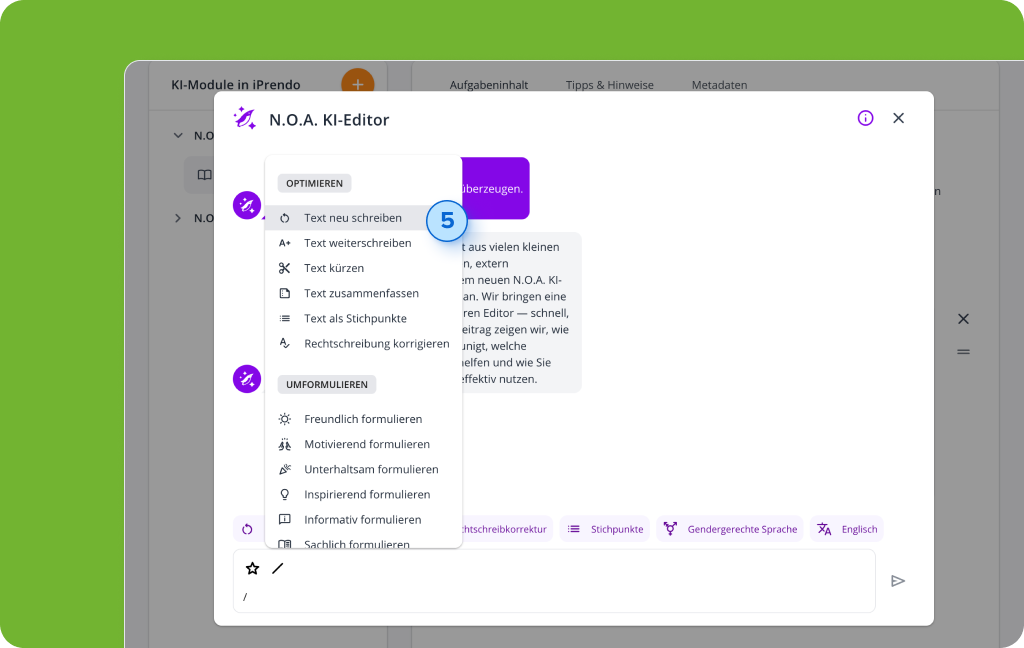
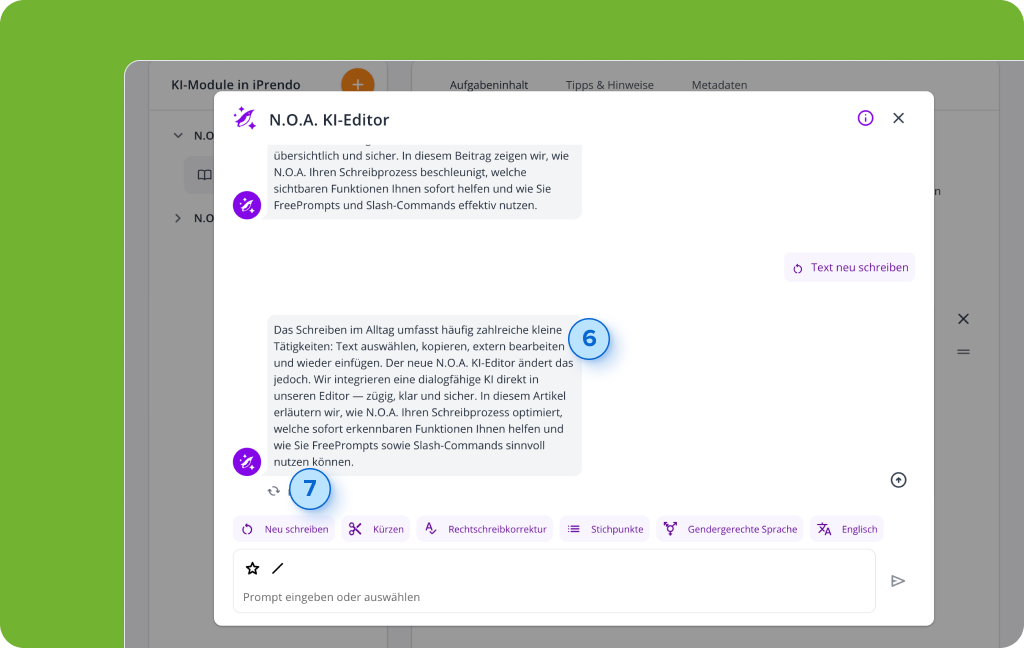
Markieren Sie optional Text im Editor, um diesen als Kontext zu nutzen (1). Öffnen Sie den N.O.A. KI-Editor (2) und tippen Sie „/" ins Eingabefeld (3) oder nutzen Sie den entsprechenden Button (4). Die UI zeigt Ihnen nun eine Liste mit Vorschlägen (5). Wählen Sie einen Vorschlag per Klick oder Enter (z. B. /summarize). Die Auswahl wird ausgeführt (6) und Sie können das Ergebnis prüfen und übernehmen (7).
Wann sind Slash‑Commands praktisch?
- Für schnelle Standardaufgaben (Zusammenfassen, Übersetzen, Umschreiben), ohne lange Tipparbeit.
- Für Power‑User, die bevorzugt per Tastatur arbeiten.